
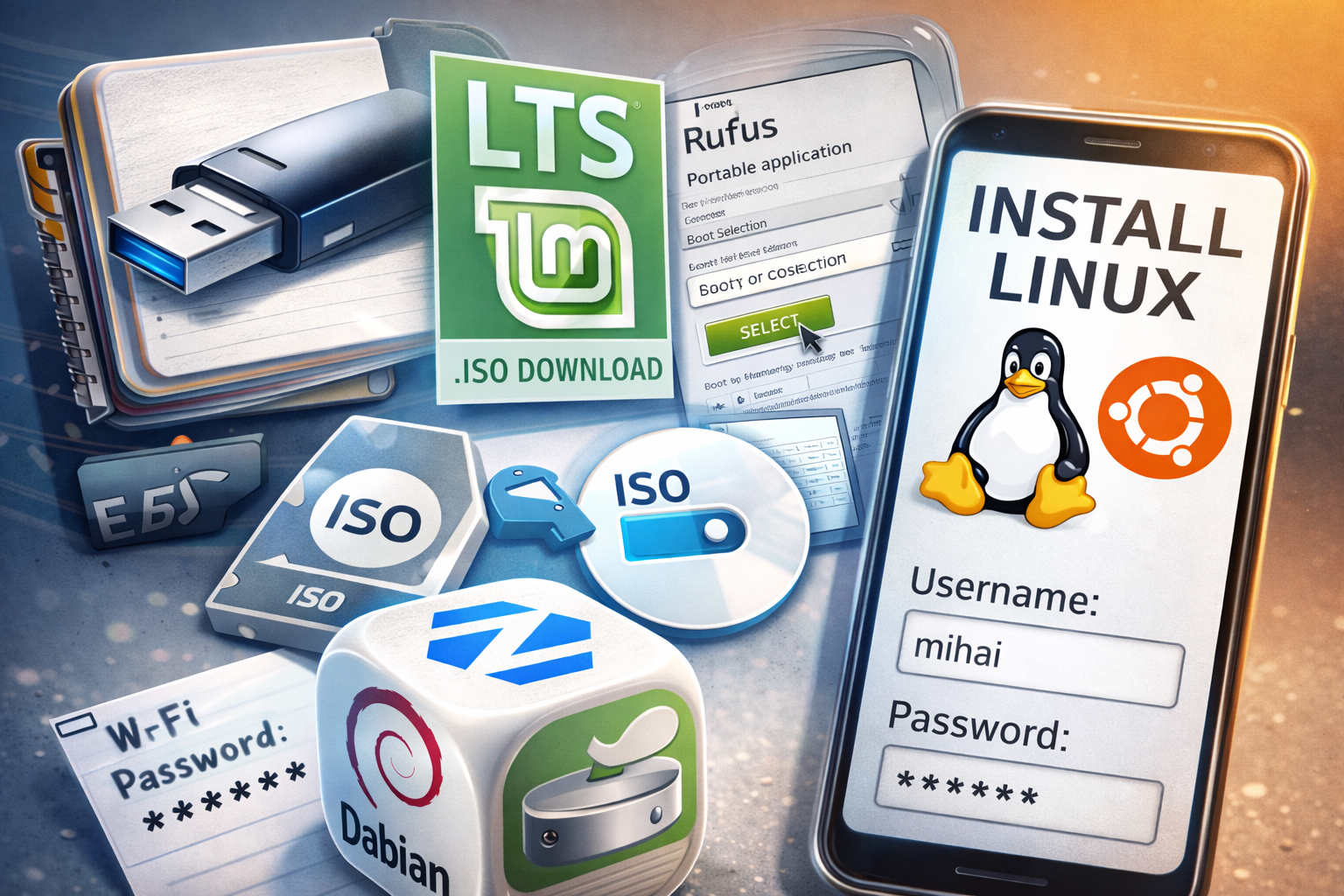
Vrei să instalezi Linux pe calculatorul tău? Excelent 👏
Dar înainte să apeși „Install”, e important să te pregătești corect.
Acest ghid te ajută să eviți:
- pierderea datelor
- blocaje în timpul instalării
- parole uitate
- probleme cu internetul
Este ghidul de pregătire pe care îl recomand tuturor celor care fac migrarea de la Windows la Linux.
1️⃣ Ai nevoie de un stick USB potrivit
✔ Dimensiune recomandată: minimum 8 GB
Ideal: 16 GB, pentru siguranță.
📌 Stickul va fi șters complet în timpul procesului.
Dacă ai date pe el, salvează-le înainte.
2️⃣ Descarcă versiunea corectă de Linux – LTS
Ce înseamnă LTS?
LTS = Long Term Support (Suport pe termen lung)
Asta înseamnă:
- actualizări de securitate timp de 5 ani
- stabilitate maximă
- mai puține probleme neașteptate
❓ De ce să alegi LTS și nu „ultima versiune simplă”?
Versiunile non-LTS:
- au suport doar 9 luni
- pot avea funcții noi, dar mai puțin testate
- sunt orientate către utilizatori avansați
Pentru utilizatori obișnuiți și SOHO:
✅ Alege întotdeauna versiunea LTS
Exemplu:
- Ubuntu 24.04 LTS → recomandat
- Ubuntu 24.10 → NU pentru începători
3️⃣ Descarcă imaginea ISO
Intră pe site-ul oficial al distribuției alese (ex: Linux Mint, Ubuntu etc.) și descarcă fișierul .iso.
📌 Fișierul ISO are aproximativ 2–3 GB.
Nu descărca de pe site-uri neoficiale.
4️⃣ Descarcă Rufus (pentru Windows)
Dacă faci stickul de pe un calculator cu Windows:
- Intră pe site-ul oficial Rufus
- Descarcă versiunea portabilă
- Nu necesită instalare
Cum scrii ISO pe stick cu Rufus
- Introdu stickul USB
- Deschide Rufus
- La „Device” selectează stickul
- La „Boot selection” → Select → alege fișierul ISO
- Partition scheme:
- GPT → pentru PC-uri moderne (UEFI)
- MBR → pentru PC-uri mai vechi
- Apasă Start
Așteaptă finalizarea procesului.
5️⃣ Salvează toate datele importante
Înainte de instalare:
✔ Copiază documentele
✔ Salvează pozele
✔ Exportă parolele din browser
✔ Notează licențe dacă e cazul
Poți salva:
- pe un hard disk extern
- în cloud (Google Drive, OneDrive)
- pe alt calculator
📌 Instalarea Linux poate șterge complet discul dacă alegi opțiunea greșită.
6️⃣ Pregătește un al doilea dispozitiv
Este foarte important 👇
În timpul instalării este posibil:
- să ai nevoie să verifici un pas
- să cauți o soluție
- să urmărești un tutorial
Pregătește:
- un alt calculator
sau - un smartphone cu baterie încărcată
7️⃣ Pregătește datele pentru conectarea la internet
Dacă folosești WiFi:
✔ Notează parola rețelei
✔ Verifică dacă routerul funcționează
Uneori în timpul instalării vei fi întrebat dacă vrei:
- să te conectezi la internet
- să instalezi actualizări
8️⃣ Alege din timp un nume de utilizator
Linux îți va cere:
- Numele tău complet
- Nume de utilizator (username)
- Parolă
Recomandări:
✔ username simplu (ex: sorin, mihai, ana)
❌ fără spații
❌ fără diacritice
Parola
Parola în Linux este foarte importantă.
O vei folosi pentru:
- instalare programe
- actualizări
- modificări de sistem
Alege:
- minim 8–10 caractere
- combinație litere + cifre
- ceva ce ții minte
Noteaz-o temporar dacă este nevoie.
9️⃣ Verifică modul BIOS / UEFI
Pentru PC-uri mai vechi:
- poate trebui dezactivat Secure Boot
Pentru PC-uri moderne:
- pornește în modul UEFI
Nu modifica nimic dacă nu știi sigur.
🔟 Decide: ștergi tot sau dual boot?
În timpul instalării vei avea opțiuni:
- Instalează Linux peste tot discul (șterge Windows)
- Instalează alături de Windows (dual boot)
- Partiționare manuală
Pentru începători:
Alege opțiunea automată.
Lista finală de verificare ✔
✔ Stick USB 8–16 GB
✔ ISO LTS descărcat
✔ Rufus descărcat
✔ Stick creat cu succes
✔ Backup complet
✔ Parola WiFi pregătită
✔ Username ales
✔ Parolă aleasă
✔ Telefon sau alt PC pregătit
Concluzie
O instalare reușită începe cu o pregătire bună.
90% din problemele utilizatorilor apar din:
- lipsa backup-ului
- alegerea versiunii greșite
- nepregătirea parolelor